
游戏简介
microsoft remote desktop由微软官方推出的专业远程工具,完美解决了用户随时随地访问Windows工作电脑的需求,与其他远程软件不同,它最大的亮点在于其原生系统级支持,无需在受控电脑端安装任何额外客户端,只要电脑启用远程桌面功能,通过手机APP即可直接建立安全连接。
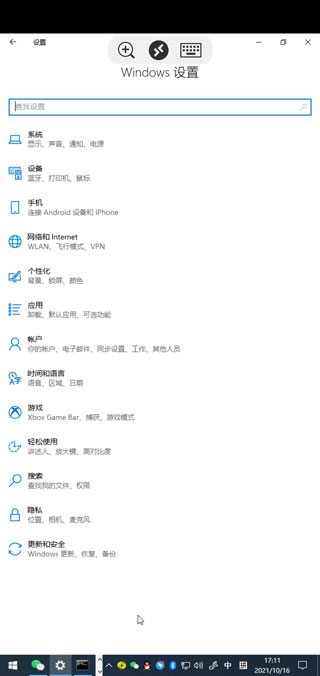
PS:确保您拥有 Windows 10 专业版。若要查看,请转到 开始 > 设置 > 系统 > 简介并查找 版本。如果不是,请将你的电脑升级到 Windows 10 专业版
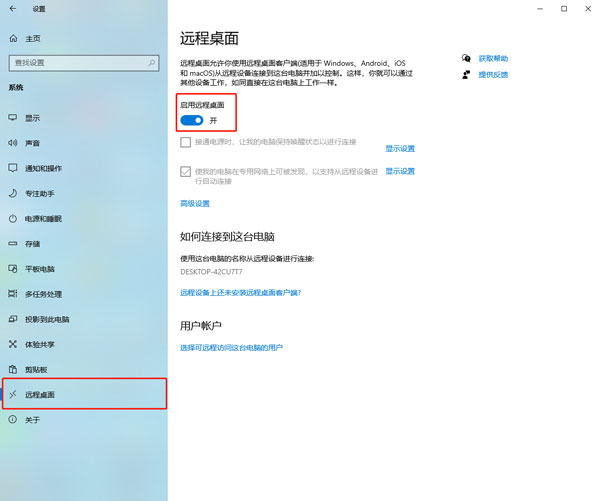
1、打开你的电脑,选择开始 >设置 >系统>远程桌面,打开启用远程桌面,点击确认;
顺便点击下方的关于,记住这台电脑的名称,如果觉得复杂,点击重命名此电脑更改一个你自己喜欢的名称。
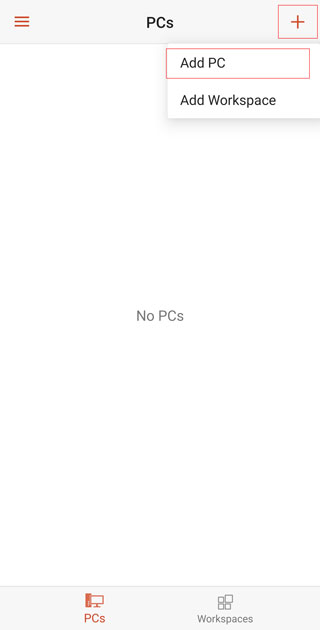
2、下载本网站软件并安装后打开,点击右上角的加号,选择Add PC;
软件会自动搜索局域网内共享了的PC,如果没找到你,点击ADD MANUALLY手动添加。
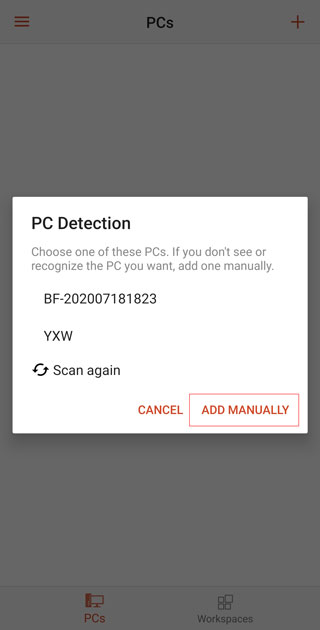
3、在顶部PC NAME中,输入电脑名称或者你的电脑的IP地址,
如何获取ip地址,可按照步骤,Win+r键-输入cmd-回车-输入ipconfig-其中的ipv4就是你的ip地址了。
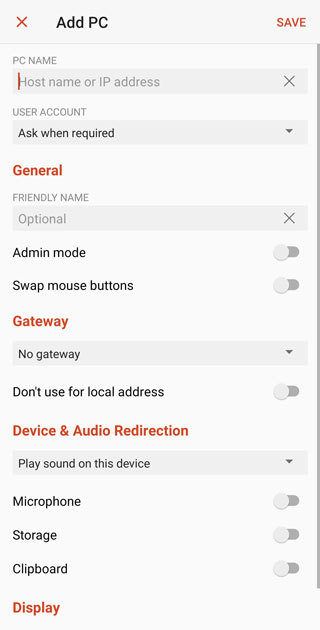
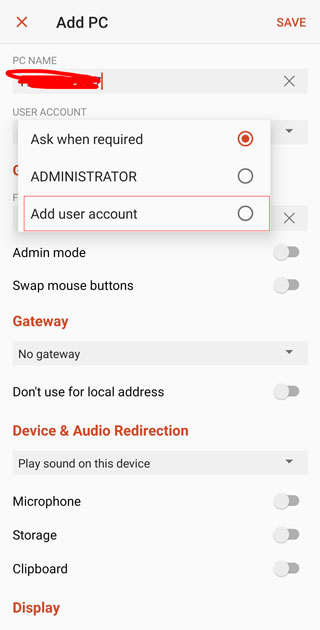
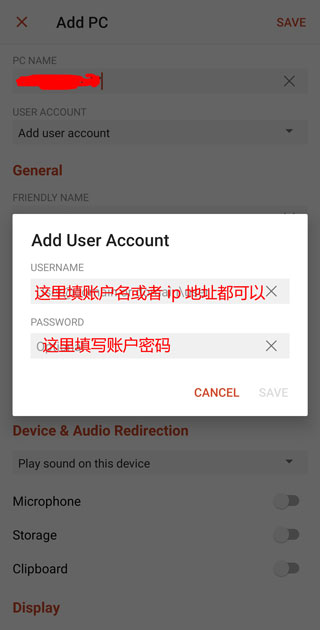
4、在下一行的USER ACCOUNT中,选择ADD user account,输入你电脑的账户密码,如果登录了微软账户,就是输入微软账户密码,如果没有,那就是本地管理员的账户密码,没有设置密码可以不输入密码
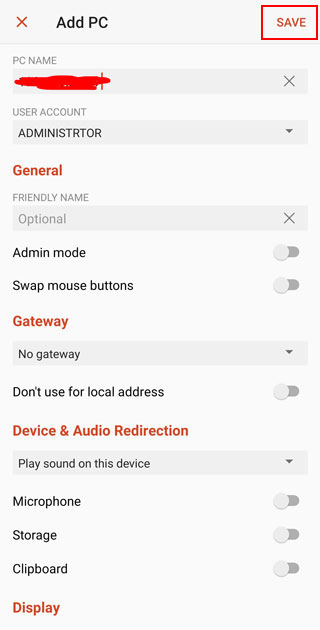
5、设置完成后,点击右上角的save;
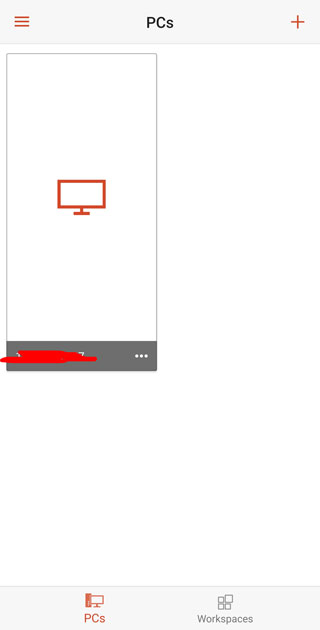
6、完成以上步骤后,主页面就会出现一个选项,点击,输入你的电脑密码,就可以开始远程链接你的电脑了。注意,远程连接只能同时在一块屏幕显示,用电脑就不能用手机远程链接,如果想要让电脑屏幕扩展到手机上,可以下载Space desk来获得这项功能。
1、远程应用程序
客户端电脑上特定文件格式的相关应用程序可以在远程电脑上。
2、无缝隙窗口
在客户端电脑上可以直接运行在远程电脑上的应用程序。(不用先连上整个远程电脑的桌面)
3、周边设备转向经过重新设计
可以使用更多样的设备。
4、经由wmi
所有终端服务都可以configure,都可scriptable。
5、支持远程的windows应用程序
兼容的客户端如果支持.netframework3.0就能在本地电脑上显示完整的windows效果。
1、通过远程桌面网关访问远程资源
2、安全连接到数据和应用程序
3、简单管理连接中心的所有远程连接
4、无缝音频和视频流。
5、支持 Windows 手势和 RemoteFX 的丰富多点触控体验
6、轻松连接到外部监视器或投影仪以投影演示文稿
1、游戏时,投屏到电脑桌面,邀好友共赏;
2、远程桌面,手机远程访问电脑,实现远程桌面连接;
3、手机投屏,将手机屏幕投屏到电脑屏幕;
4、远程摄像头监控,调用闲置安卓手机摄像头,实现远程监控;
5、远程文件管理,实现手机、电脑等多设备间文件互传,分发;
1、远程连接与控制:用户可以通过app轻松连接到远程的Windows电脑,实现远程办公和学习。这种连接是安全且稳定的,能够满足用户在不同场景下的远程操作需求。
2、多点触控体验:支持Windows手势和多点触控,使用户在移动设备上也能获得类似桌面设备的操作感受。这大大提升了用户在使用过程中的便捷性和舒适度。
3、跨平台兼容性:不仅支持Windows操作系统,还广泛兼容安卓等主流移动平台。这意味着用户可以在不同设备间无缝切换,随时随地进行远程操作。
4、高效的数据传输:采用了先进的传输技术,能够确保远程会话中的数据传输速度和稳定性。无论是文件传输还是音视频同步,都能达到用户期望的效果。
对于商务人士、IT运维人员或需要经常远程办公的用户来说,microsoft remote desktop无疑是更专业、更高效的选择。
游戏信息
最新应用
爱去小说app最新版 v1.0.0
手机应用 / 2.1MB
2026-09-04 更新

Grab官方下载安卓版 5.399.0
手机应用 / 218.5MB
2026-09-04 更新
币趣钱包官方
手机应用 / 53.27M
2026-09-04 更新
蜗牛去水印免费版下载 1.7.1
手机应用 / 20.4MB
2026-09-04 更新

MoboPlayer播放器纯净版 4.2.1.0
手机应用 / 55.1MB
2026-09-04 更新

搜图神器安卓最新版 4.7.9
手机应用 / 22.88MB
2026-09-04 更新

咔皮Action相机 3.12.6
手机应用 / 47.6MB
2026-09-04 更新

三支一扶考试聚题库app 1.6.5
手机应用 / 93.94MB
2026-09-04 更新

六音软件库app下载最新版 1.0.0
手机应用 / 3.4MB
2026-09-04 更新

掌上青城实时公交查询下载 5.7.8
手机应用 / 59.4MB
2026-09-04 更新