
游戏简介
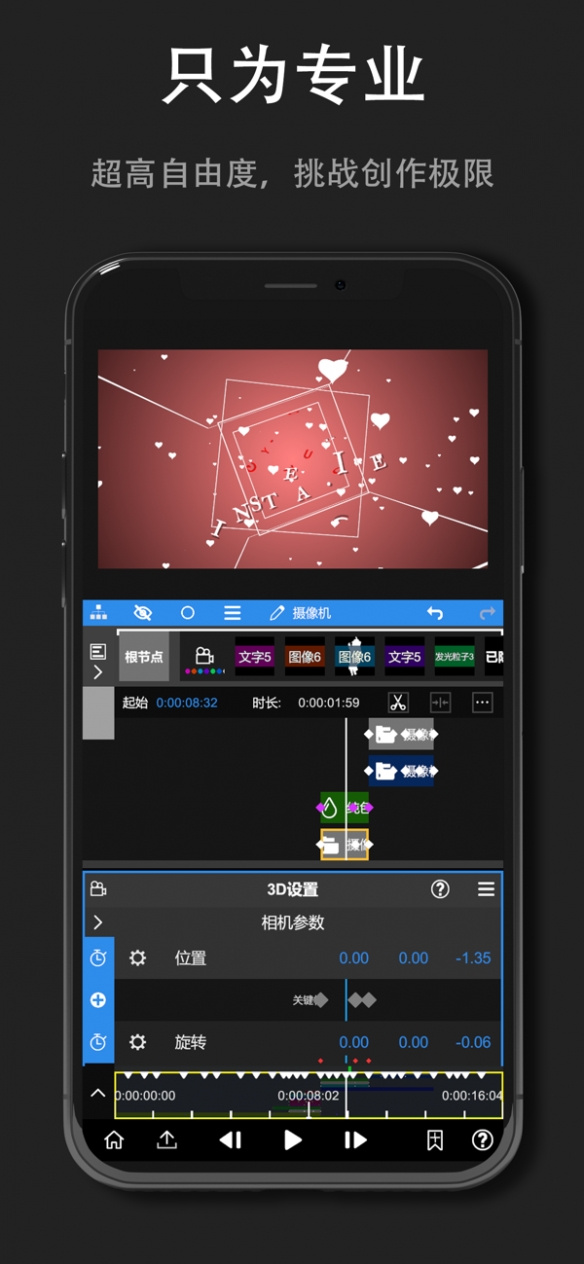
nv剪辑软件4.9.50是一款十分好用的视频剪辑软件,在其中会有很多的实用功能,用户可以使用这些功能来制作自己的视频,让自己的视频能够变成自己想要的模样,获得一个全新的体验。
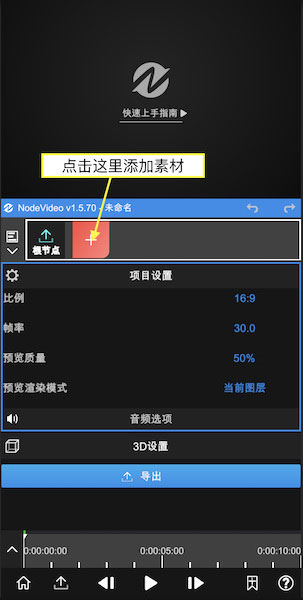
1、如何导入素材?
启动App后,点击红色的“+”号以创建图层并导入素材。
除了视频、图像等媒体文件外,您还可以添加形状、填充等类型的图层。
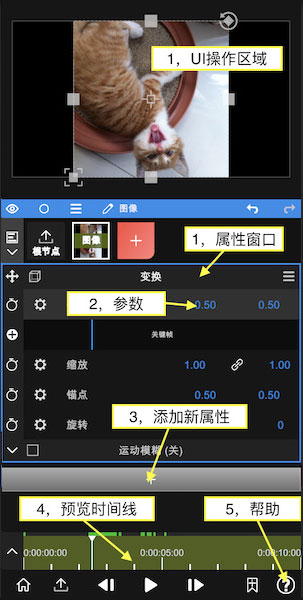
2、如何添加属性?
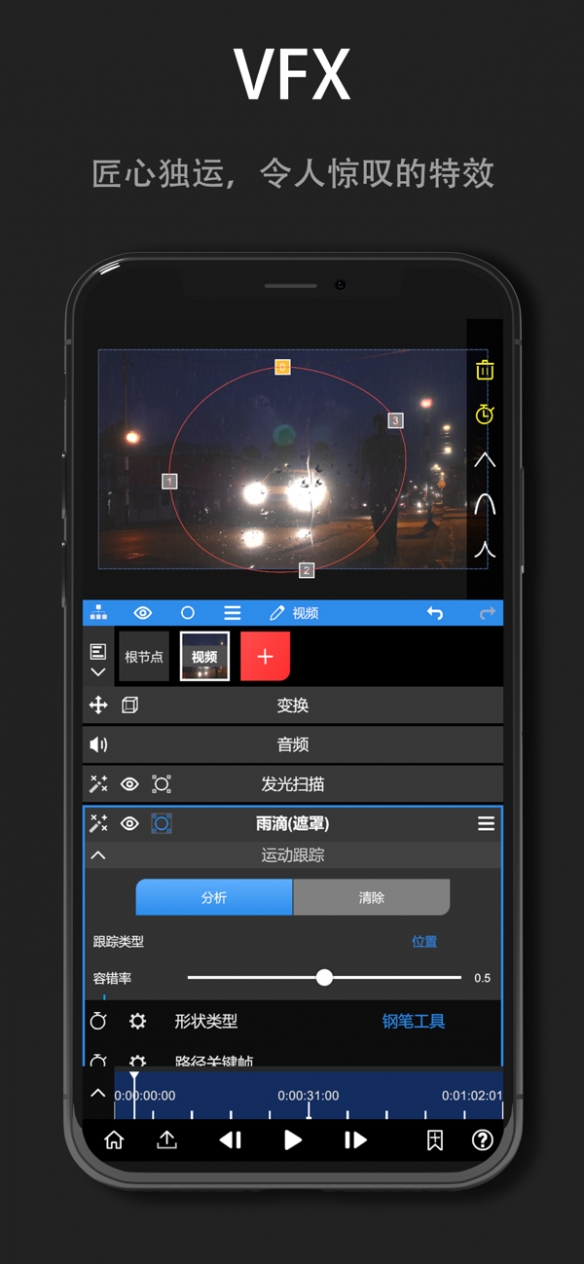
导入素材后,您将看到如上所示的界面。
每个图层默认都带有变换属性。
通过拖拽UI区域,您可以改变图层的位置。
点击“变换”可以切换其显示状态,关闭后UI将不再显示。
在每个属性窗口中,都包含各项参数设置。
您可以通过拖拽参数数字来调整其数值,或者点击参数数字进入编辑模式直接输入数值。
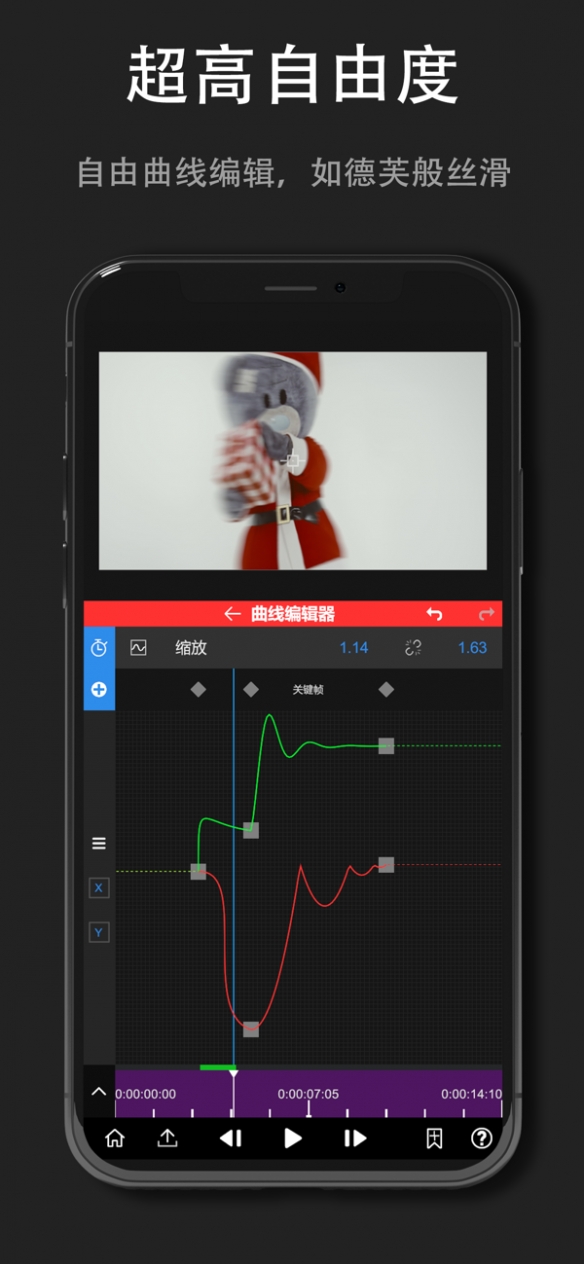
点击参数名称可以打开关键帧栏,此时改变数值将自动添加关键帧。
此外,点击窗口中的“+”号还可以添加其他属性,如特效、遮罩、变速等。
拖拽预览时间线可以预览素材效果。
如需帮助,请点击帮助按钮查看App内的帮助文档。
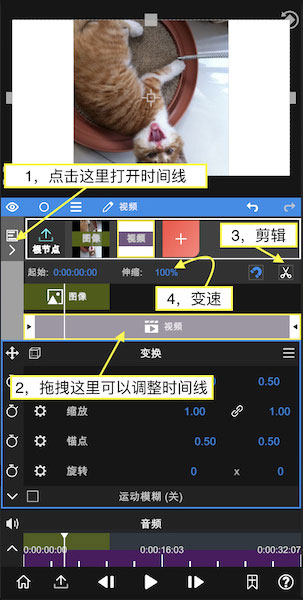
3、如何编辑时间线?
继续添加一段视频素材后,点击根节点即可进入时间线编辑模式。
点击左侧的图标可以打开时间线编辑器。
通过拖拽项目,您可以改变其在时间线上的位置。
将预览游标移动到需要剪辑的位置后,点击剪刀图标即可剪辑视频。
同时,您还可以通过更改伸缩数值来调整视频的播放速度。
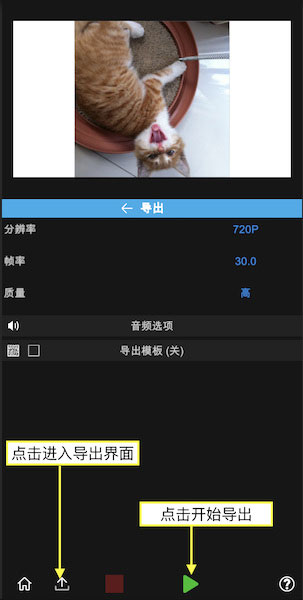
4、如何导出视频?
点击左下角的“导出”图标进入导出界面,然后点击“三角形”图标开始导出视频,等待完成即可。
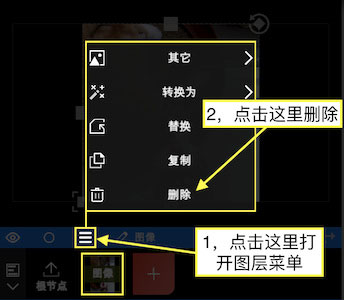
5、如何删除图层?
点击图层菜单中的相应选项即可打开图层管理界面,然后点击删除按钮即可删除选中的图层。
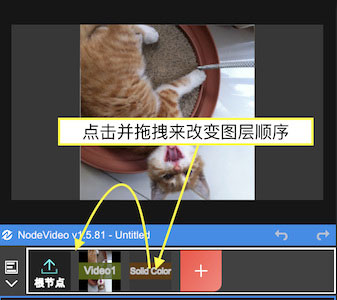
6、如何改变图层顺序?
您可以通过点击并拖拽图层来改变其在图层列表中的顺序。
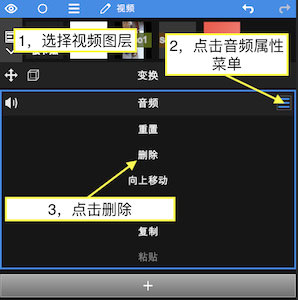
7、如何删除视频音乐?
首先选择包含音乐的视频图层,然后点击音频属性菜单中的删除选项即可删除视频中的音乐。
1、选中任意视频图层后,打开图层菜单,并选择“补帧”下的“光流”选项。
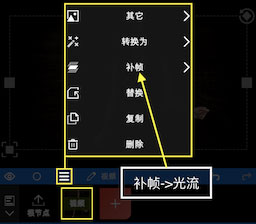
2、随后,您将进入如下界面,在此处可以选择将光流用于补帧或运动模糊。
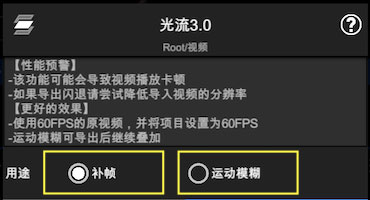
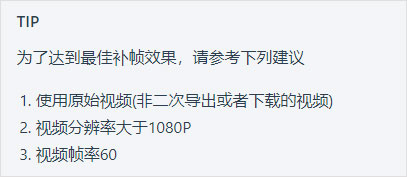
3、启用补帧功能后,您可能需要通过放慢视频速度来观察其效果。
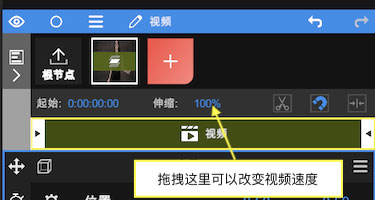
4、另外,您还可以通过“添加属性”——选择“时间”——再点击“时间重映射”来改变视频的速度。
1、直接找到出现的功能,之后就可以进行一系列的更改。
2、给你的素材添加上不一样的功能,这样在使用的时候就会有不一样的体验。
3、使用的过程中是可以不断的修改的,但是需要点击保存之后才可以修改成功。
1、因为自己保存的文件格式不对,导致文件无法打开。
2、没有使用合适的打开方式,所以自己保存的文件无法打开。
3、在保存的时候遇到故障,重新保存一次就可以直接打开了。
1、所有的功能都是可以直接免费使用的,让用户能够随意的更改自己的视频。
2、在一些不明白作用的地方是可以直接点击详情,然后就会有十分详细的解释。
3、不同的功能在不一样的地方,用户可以自己发现一些比较有趣的操作。
版本:7.5.1
日期:2025年7月31日
根据大家反馈,本次更新带来以下改进:
-【辉光】加回【保留Alpha】选项,可以解决一些兼容性问题
-【音频频谱】新增【错位】选项,可以制作更多视觉效果
-【倾斜】效果新增【贴图环绕】选项,可以镜像边缘
版本:7.5.1
日期:2025年7月31日
根据大家反馈,本次更新带来以下改进:
-【辉光】加回【保留Alpha】选项,可以解决一些兼容性问题
-【音频频谱】新增【错位】选项,可以制作更多视觉效果
-【倾斜】效果新增【贴图环绕】选项,可以镜像边缘
游戏信息
最新应用

盒马鲜生app官方版下载安装8.5.0安卓版
手机应用 / 26.7M
2026-07-14 更新

初级会计悠悠题库最新版
手机应用 / 94.0 MB
2026-07-14 更新

Keplr钱包
手机应用 / 92.98M
2026-07-14 更新

美团买菜app官方版下载2026最新手机版v7.21.0安卓版
手机应用 / 31.0M
2026-07-14 更新

(小象超市)美团买菜app下载安装最新版v7.21.0安卓版
手机应用 / 31.0M
2026-07-14 更新

墨池书画学院app下载
手机应用 / 40.1 MB
2026-07-14 更新

猫箱APP下载最新版v2.17.2安卓版
手机应用 / 170.4M
2026-07-14 更新

美团买菜官方版v7.21.0最新版
手机应用 / 31.0M
2026-07-14 更新

振动监测助手官方版
手机应用 / 29.5 MB
2026-07-14 更新

cg钱包官网
手机应用 / 84.95M
2026-07-14 更新