游戏简介
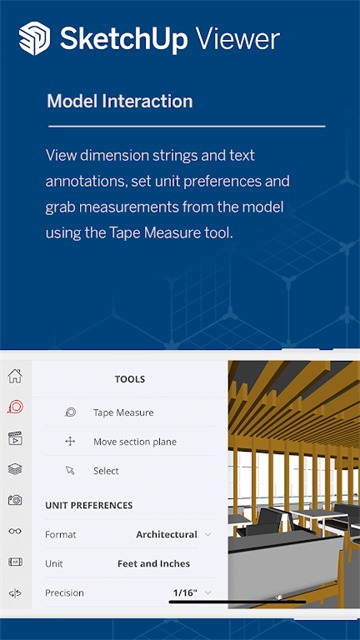
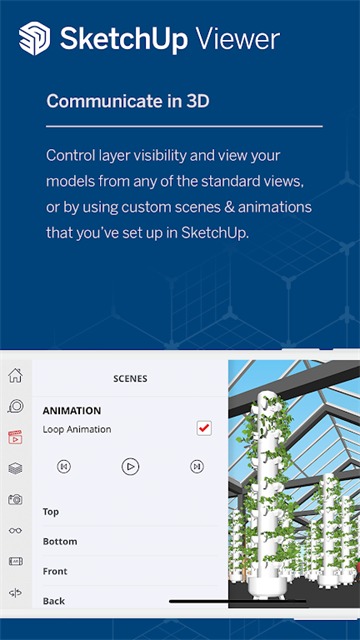
SketchUp是一款非常强大且专业的3D设计软件,中文也叫作草图大师,最主要的作用就是把用户的创意转化为现实。有了它,就算是出门在外也不需要携带笔记本电脑,直接通过收集就能够完成高质量的3D设计,适用于多种行业,就比如室内设计、建筑师等等。

一、主页
主屏幕是您在启动并登录到SketchUp 后首先看到的内容,其中包含以下内容:
1. 新建:创建一个新的 SketchUp 模型。使用下拉菜单选择具有首选默认单位的模板。
2. 最近的文件- 最近创建或修改的文件的列表。您可以使用右侧的图标过滤或更改最近文件的显示方式。
3. 主屏幕导航栏:
- 主页:将您返回到最近的型号列表。
- Trimble Connect:访问您存储在 Trimble Connect 中的项目。
- 学习:此选项卡包含交互式自学教程、可打印的资源指南和视频教程,以帮助您提高 SketchUp 技能。
- 反馈:我们喜欢听取用户的意见。此页面提供了一些选项来帮助您与我们取得联系并与一个很棒的全球 SketchUp 用户社区互动。
- 关于:此页面包含有关应用程序版本的信息以及指向一堆法律内容的链接。
4. 用户图标:选中后,您将看到有关您所登录帐户的一些信息以及退出选项。

二、导航界面
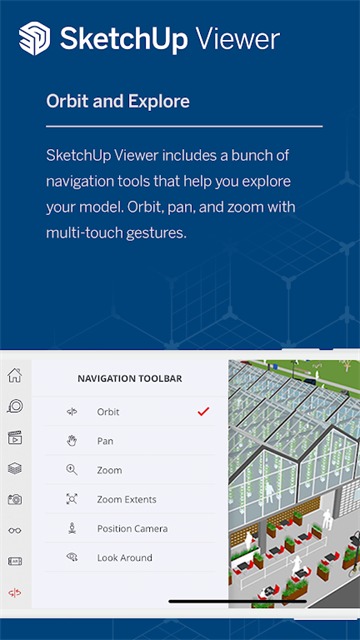
SketchUp的界面包括许多工具栏和面板,可让您轻松访问创建出色模型所需的所有功能。
1. 左侧工具栏:
- 主页/保存:选择此图标可退出您的文档并返回 SketchUp 的主屏幕。在您返回主屏幕的路上,SketchUp 会询问您是否要保存或放弃您对模型所做的任何更改。
- 撤消和重做:我们都会犯错误。我们有时也只是想尝试和探索不同的选择。这些突出显示的图标将删除您的最新更改或将其恢复。
- 提示:使用手指或触摸板时,两指轻按可以撤消,而三指轻按将重做。
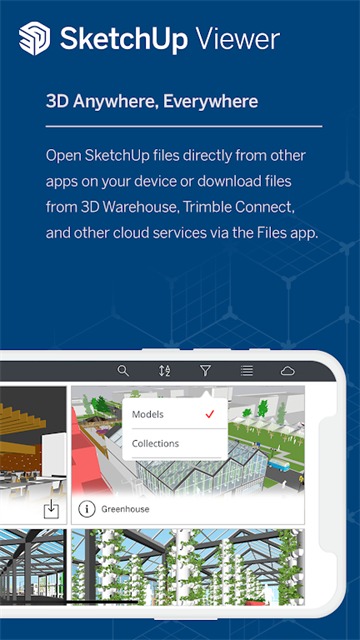
- 导入:此图标启动文件浏览器,提供浏览文件应用程序或 Trimble Connect 以选择 SKP 文件的选项,然后您可以将其导入模型。
- 保存:点击以保存您的模型。对于发布到 Trimble Connect 的模型,您将保存一个新修订。当 SketchUp 自动保存您的模型时,此图标还会通过视觉指示器通知您。请记住,自动保存只会创建一个本地恢复备份文件。
2. 大型工具栏和工具面板:您的SketchUp 工具集中在一处。当您第一次打开一个新文档时,您将看到入门工具栏,其中展示了一些最常用的 SketchUp 工具。选择一个工具后,您会看到一个带有该工具可选模式的附加工具栏。点击底部的 (...) 可打开扩展工具面板,您将在其中看到其余可用工具。当您开始使用工具面板中的各种工具时,它们将出现在三个显示您最近使用的工具的空间之一中。有关使用工具、不同工具栏以及自定义工具栏和工具选项板的更多详细信息。
3. 上下文菜单工具栏:每个图标代表通常在其他版本的 SketchUp 的上下文菜单中看到的功能。可用选项取决于当前选择的实体类型。
4. 面板工具栏:每个图标代表一个面板。我们在这里更多地讨论面板。
5. 测量框:创建模型时可以在其中输入特定测量值的框。

SketchUp和CAD的核心区别在于:SketchUp侧重快速三维概念建模与可视化,适合创意表达;CAD专注高精度二维/三维工程制图,适用于专业施工与制造领域。
1. 包含了多种专业的草图绘制和编辑工具,就比如圆弧、偏移等,都是非常专业的。
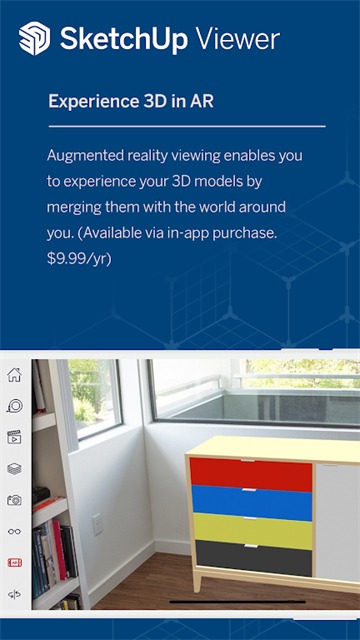
2. 在编辑过程中也能通过AR查看功能,主要也是预览整体效果,体验感也会更加真实。
3. 内置无限的云储存空间,可以通过多个不同的设备使用,虽有的文件也能直接同步。

1. 怎么导入图片?
草图默认的材质文件,根本就不是JPG格式的,是SKM格式的,你把JPG的放进去,能找到才怪了。另外,你也不需要非要放到默认材质文件夹中。你随便放到哪都行。进软件,点油漆桶,点创建材质,然后按路径找到你的文件夹,选择文件格式,点确定,调整尺寸就可以了。
2. 怎么渲染?
一般都是到3dmax里面渲染,说真的skechup渲染效果感觉很假,3dMax就克服了这一点,显得非常真实和SU配合良好的我只知道有Vray和亚特兰迪斯,网上有很多教程,可以学习一下。
1. 这里边所有的功能都是非常专业和高级的,比较适合专业人士使用。
2. 真的可以把想法变成现实,真的就是一款很好用的3d建模app,功能也真的很齐全。
3. 还可以一边绘制一边标记,根本不需要用纸,也太方便了!
游戏信息
最新应用

盒马鲜生app官方版下载安装8.5.0安卓版
手机应用 / 26.7M
2026-07-14 更新

初级会计悠悠题库最新版
手机应用 / 94.0 MB
2026-07-14 更新

Keplr钱包
手机应用 / 92.98M
2026-07-14 更新

美团买菜app官方版下载2026最新手机版v7.21.0安卓版
手机应用 / 31.0M
2026-07-14 更新

(小象超市)美团买菜app下载安装最新版v7.21.0安卓版
手机应用 / 31.0M
2026-07-14 更新

墨池书画学院app下载
手机应用 / 40.1 MB
2026-07-14 更新

猫箱APP下载最新版v2.17.2安卓版
手机应用 / 170.4M
2026-07-14 更新

美团买菜官方版v7.21.0最新版
手机应用 / 31.0M
2026-07-14 更新

振动监测助手官方版
手机应用 / 29.5 MB
2026-07-14 更新

cg钱包官网
手机应用 / 84.95M
2026-07-14 更新